イオンモールへ車でお出かけするとき、「駐車場のチェックインはどうすればいいの?」「車のナンバーを登録する必要があるの?」と疑問に思うことはありませんか?
イオンモールアプリでは、車両ナンバーを登録することで、対象の駐車場に入庫した際にチェックインが完了する機能が用意されています。
駐車場の無料時間延長クーポンなどが配信される場合もあるため、上手に活用したいですね。
ただし、利用できる機能やクーポンの内容は、施設によって異なる場合があります。
この記事では、イオンモールアプリの駐車場チェックインの仕組みから、車両ナンバーの登録方法、チェックインできないときの確認ポイントまで、初心者の方にもわかりやすく解説します。
イオンモールアプリの駐車場チェックインとは?
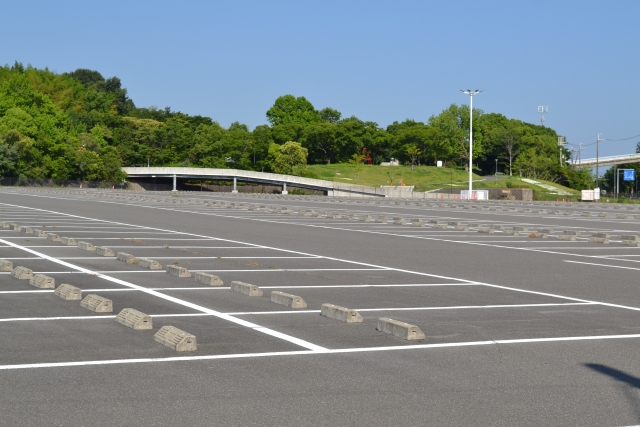
イオンモールアプリの駐車場チェックインは、対象の駐車場に入庫した際に、アプリのチェックインが完了する便利な機能です。
2026年10月6日に行われたアプリの大幅リニューアルでは、車両ナンバーの登録による駐車場チェックインや、駐車場関連のクーポン配信などが案内されています。
お買い物を楽しむ前にチェックインの操作で迷いにくくなるのは、うれしいポイントですね。
駐車場チェックインでできること
車両ナンバーを登録すると、対象の駐車場に入庫した際にチェックインが完了し、施設内の情報を確認できる「インストアモード」を利用できます。
また、対象施設では、有料駐車場の無料時間延長クーポンや、近隣の提携ガソリンスタンドで利用できる割引クーポンが配信される場合もあります。
ただし、すべての施設で同じサービスを利用できるわけではありません。
お出かけ前に、利用予定のイオンモールの公式案内を確認しておくと安心です。
車両ナンバーの登録で入庫時の操作を省ける仕組み
通常、アプリで施設にチェックインするときは、画面を開いて操作することがあります。
一方、対象の駐車場で車両ナンバーを登録している場合は、入庫に合わせてチェックインが完了する仕組みです。
ただし、車両ナンバーを登録しただけで、すべての駐車場や施設で自動的に利用できるとは限りません。
対応施設や利用条件を事前に確認しておきましょう。
駐車場チェックインと通常のチェックインの違い
通常のチェックインは、来館した施設の情報をアプリで利用するための操作です。
一方、駐車場チェックインは、対象の駐車場への入庫に合わせてチェックインが完了する仕組みです。
どちらも施設の情報を利用するための機能ですが、チェックインのきっかけが異なります。
駐車場チェックインを利用する前に準備すること

スムーズに利用するために、事前にアプリやスマートフォンの設定を確認しておきましょう。
イオンモールアプリをインストールする
まだアプリを利用していない場合は、スマートフォンの公式アプリストアから「イオンモールアプリ」をインストールします。
2026年10月6日にアプリが大幅リニューアルされているため、以前のアプリを利用している方も、最新版になっているか確認してみてください。
アプリの推奨環境は、公式発表ではiOS 17.4以上、Android 10以上とされています。
利用している端末が対応しているかも確認しておくとよいでしょう。
iAEON IDを登録してログインする
新しいイオンモールアプリでは、イオングループ共通のiAEON IDを使ってログインします。
すでにIDを持っている方は、画面の案内に沿ってログインしましょう。
まだ登録していない場合は、アプリの案内に従って登録を進めます。
入力内容に間違いがないか、確認しながら操作してくださいね。
車検証とスマートフォンを用意する
車両ナンバーを登録する際は、車のナンバーを正しく確認できるようにしておきましょう。
車両情報の登録画面で必要な情報や入力方法は、実際のアプリの案内に従ってください。
登録画面の表示や操作方法がわからないときは、公式の利用ガイドを確認すると安心です。
位置情報などのアクセス許可を確認する
アプリの機能によっては、位置情報などへのアクセス許可が必要になることがあります。
スマートフォンの設定画面から、イオンモールアプリのアクセス許可を確認しましょう。
設定が必要な場合は、アプリの案内に従って変更してください。
位置情報を許可していないと、施設でのチェックインなど一部の機能が利用できないことがあります。
利用するイオンモールが対応しているか調べる
駐車場チェックインや駐車料金に関するサービスは、施設によって対応状況が異なります。
利用予定のイオンモールの公式サイトを開き、「駐車場」「駐車料金」「アプリ」「クーポン」などの案内を確認しましょう。
事前に調べておけば、現地で戸惑うことも少なくなります。
イオンモールアプリに車両ナンバーを登録する方法

車両ナンバーを登録するときは、アプリの画面に沿って進めていきます。
アプリの車両ナンバー登録画面を開く
まず、イオンモールアプリを起動し、ログインしていることを確認します。
車両情報や駐車場に関する設定項目を次の①か②の方法で開きましょう。
①ホーム画面の【駐車場・ガソリン】をタップする。
②ホーム画面上部のニックネームをタップし、【車両ナンバー】を選択する。
アプリのリニューアルによって画面の表示やメニュー名が変わる可能性があるため、見つからない場合は公式の利用ガイドも確認してください。
車両ナンバーを登録する
車検証のQRコードから登録する流れになるので、画面の案内に従って登録を進めていきます。
①画面の【今すぐ車検証を登録する】をタップする。
②【準備OK!カメラで読み取る】をタップする。
③QRコード読み取り画面で、車検証のQRコードを読み取る。
④登録内容を確認し、【登録する】をタップする。
⑤登録完了画面にて完了したことを確認する。
※実際の登録手順は、アプリの画面表示に従ってください。
車両ナンバーを登録できないときは?
車両ナンバーを登録できない場合は、次の点を確認してみてください。
確認しても登録できない場合は、公式の利用ガイドや問い合わせ窓口を利用しましょう。
駐車場チェックインの使い方と完了後の確認方法

車両ナンバーの登録ができたら、実際に駐車場を利用するときの流れも確認しておきましょう。
対応する駐車場に入庫する
車両ナンバーを登録している場合は、対象の駐車場に入庫するとチェックインが完了する仕組みです。
ただし、対応していない施設や駐車場では、同じように利用できない場合があります。
入庫時は駐車場の案内表示に従い、周囲の車や歩行者に気を配りながら利用してください。
チェックインが完了したか確認する
入庫後にアプリを開き、利用する施設の画面が表示されているか確認しましょう。
新しいイオンモールアプリでは、チェックイン後に施設専用の「インストアモード」へ切り替わる機能が案内されています。
表示が変わらない場合は、アプリの状態や位置情報の設定、施設の対応状況を確認してみてください。
チェックイン後にクーポンを確認する
対象施設では、駐車場の無料時間延長クーポンなどが配信される場合があります。
クーポンを利用したいときは、アプリ内のクーポン一覧や施設のお知らせを確認しましょう。
利用期限や対象時間、適用条件などが決められていることもあるため、使う前に内容を確認しておくことが大切です。
施設を出るときは駐車場の案内に従う
駐車場チェックインと、駐車料金の精算やチェックアウトは別の仕組みです。
チェックインが完了していても、駐車料金の支払いが不要になるとは限りません。
出庫する際は、駐車場の案内表示や施設の公式情報に従って、必要な精算手続きを行いましょう。
車両ナンバーの登録・変更で困ったときの対処法

車の買い替えや入力ミスなどで、登録した車両情報を変更したいこともありますよね。
そのようなときは、アプリで変更できるか確認し、画面の案内に従って操作しましょう。
車両ナンバーを間違えて登録した場合
登録したナンバーに間違いがあるときは、車両情報の設定画面を開き、変更できるか確認します。
修正できる場合は、正しい情報に直して保存しましょう。
変更する項目が見つからない場合や、登録情報を編集できない場合は、公式の利用ガイドを確認してください。
車を買い替えたときの登録変更方法
車を買い替えた場合は、アプリに登録されている車両情報も見直しましょう。
以前の車両情報が残っている場合は、変更や削除が必要になることがあります。
新しい車の情報を登録できるか、画面の案内を確認しながら手続きを進めてください。
登録した車両情報を削除したい場合
車を手放したときなどは、登録情報を削除できるか確認しておくとよいでしょう。
アプリの設定画面に削除項目がある場合は、対象の車両を間違えないように注意しながら操作します。
削除方法がわからない場合は、公式サポートに確認しましょう。
家族の車や複数台の車を登録したい場合
家族で車を使い分けている場合、複数台を登録できるか気になりますよね。
登録できる台数や家族の車の取り扱いは、アプリの仕様や利用条件によって異なる可能性があります。
対応状況を確認せずに登録できると判断せず、公式の案内を確認してから手続きを進めましょう。
機種変更やアプリの再インストールをした場合
スマートフォンを買い替えたり、アプリを再インストールしたりした場合は、再度ログインが必要になることがあります。
ログイン後は、車両情報が引き継がれているか確認してください。
登録情報が表示されない場合は、再登録が必要かどうかを公式の利用ガイドで確認しましょう。
イオンモールアプリでチェックインできないときの対処法

車両ナンバーを登録したのにチェックインできないときは、原因を一つずつ確認していきましょう。
車両ナンバーを登録したのに自動チェックインされない
自動チェックインされない場合は、次の点を確認してみてください。
- 車両ナンバーが正しく登録されているか
- 利用する駐車場が対象になっているか
- アプリに必要なアクセス許可が設定されているか
- アプリが正常に動作しているか
すべて確認しても解決しない場合は、施設の公式案内を確認しましょう。
チェックインボタンが表示されない・押せない
チェックインのボタンが見つからない場合は、アプリの表示や利用する施設を確認します。
アプリが施設専用の画面に切り替わっているか、ログイン状態に問題がないかも見直してみましょう。
画面の表示はアプリの更新によって変わる場合があります。
以前と同じ場所にボタンがない場合は、最新の利用ガイドを確認すると見つけやすくなります。
位置情報などのアクセス許可が設定されていない
アプリの機能によっては、スマートフォンの位置情報へのアクセス許可が必要です。
設定がオフになっている場合は、スマートフォンの設定画面から確認しましょう。
iPhoneとAndroidでは設定画面の名称や操作方法が異なるため、端末に合った手順で変更してください。
なお、すべての機能で同じアクセス許可が必要とは限らないため、アプリの案内もあわせて確認することが大切です。
アプリが開かない・画面が正常に表示されない
アプリが開かない場合や、画面が途中で止まってしまう場合は、次の方法を試してみましょう。
- インターネットに接続できているか確認する
- アプリをいったん終了して、もう一度開く
- アプリの更新がないか確認する
- スマートフォンを再起動する
再インストールを行う場合は、ログインに必要な情報を確認してから進めると安心です。
通信環境やアプリのバージョンを確認する
通信環境が不安定だと、アプリの情報が正常に読み込まれないことがあります。
Wi-Fiやモバイル通信が利用できるか確認し、必要に応じて接続先を切り替えてみましょう。
また、アプリが古いバージョンのままになっていないかも確認してください。
対応施設なのにチェックインできない場合
対象施設であっても、利用する駐車場や機能によって条件が異なる場合があります。
施設の公式サイトで駐車場の案内を確認し、車両ナンバー登録によるチェックインが対象になっているか調べてみましょう。
原因がわからない場合は、施設のインフォメーションや公式サポートに相談する方法もあります。
解決しないときの問い合わせ先と準備する情報
自分で確認しても解決しない場合は、施設の問い合わせ窓口やアプリの公式サポートを利用しましょう。
問い合わせる前に、次の情報を整理しておくと説明しやすくなります。
- 利用しているイオンモール名
- スマートフォンの機種
- アプリで起きている症状
- エラーメッセージの内容
- すでに試した対処方法
問い合わせの際は、パスワードなどの大切な情報を不用意に伝えないように注意してください。
駐車場チェックインと駐車料金の精算の違い

駐車場チェックインを利用するときに、特に気をつけたいのが駐車料金との関係です。
チェックインが完了していても、駐車料金の精算まで自動的に済んでいるとは限りません。
チェックインすると駐車料金の支払いも完了する?
駐車場チェックインは、アプリで施設の機能を利用するための仕組みです。
一方、駐車料金の精算は、駐車場の利用料金を支払うための手続きです。
そのため、チェックインできたからといって、駐車料金が無料になったり、支払いが完了したりするとは限りません。
利用する施設の駐車料金や精算方法を、事前に確認しておきましょう。
駐車料金の無料時間延長クーポンとは?
対象施設では、駐車料金の無料時間を延長できるクーポンが配信される場合があります。
お買い物の予定があるときは、アプリのクーポン一覧を確認してみるとよいでしょう。
ただし、クーポンの有無や内容、利用できる条件は施設によって異なります。
クーポンの取得方法と利用手順
クーポンが配信されている場合は、アプリ内のクーポン画面や施設のお知らせを確認します。
利用する前に、対象施設や有効期限、利用条件などをチェックしましょう。
クーポンによっては、精算前に提示や操作が必要な場合も考えられます。利用方法がわからないときは、クーポンの説明や施設の案内に従ってください。
無料時間や割引を受けるための条件
駐車料金の無料時間や割引条件は、施設ごとに異なります。
たとえば、利用時間やお買い物の条件、クーポンの提示方法などが定められている場合があります。
「アプリを登録すれば必ず無料になる」と考えず、利用する施設の最新情報を確認することが大切です。
精算機での手続きが必要なケース
駐車場によっては、精算機での支払いや事前精算が必要な場合があります。
アプリでチェックインした場合でも、精算方法は駐車場の案内に従いましょう。
駐車料金が発生しているか不明なときは、そのまま出庫しようとせず、案内表示や施設の窓口で確認すると安心です。
イオンモールアプリの駐車場チェックインで知っておきたい注意点

便利な機能を気持ちよく利用するために、いくつかのポイントを覚えておきましょう。
すべてのイオンモールで同じ機能が使えるとは限らない
イオンモールアプリにはさまざまな機能がありますが、駐車場の設備やサービスは施設によって異なります。
利用予定の施設で車両ナンバー登録によるチェックインが利用できるか、事前に確認しておきましょう。
車両登録と駐車場の対応状況は別に確認する
アプリに車両ナンバーを登録できても、利用する駐車場が対象になっているとは限りません。
登録が完了したことだけで判断せず、対象施設や駐車場の利用条件も確認してください。
駐車料金やクーポンの条件は施設ごとに異なる
駐車料金の無料時間やクーポンの内容は、施設によって違いがあります。
お出かけ前に公式サイトを確認しておけば、料金や利用条件についての勘違いを防ぎやすくなります。
アプリの案内と駐車場の現地表示を確認する
アプリの操作方法だけでなく、駐車場に設置されている案内表示も確認しましょう。
精算方法や出庫時のルールなどは、現地の案内に従うことが大切です。
まとめ
イオンモールアプリの駐車場チェックインは、車両ナンバーを登録することで、対象の駐車場への入庫に合わせてチェックインが完了する便利な機能です。
利用するときは、次のポイントを押さえておきましょう。
- アプリを最新版にして、iAEON IDでログインする
- 車両ナンバーを正しく登録する
- 利用する施設や駐車場が対応しているか確認する
- チェックインできない場合は設定や通信環境を見直す
- 駐車料金やクーポンの条件は施設ごとに確認する
特に大切なのは、駐車場チェックインと駐車料金の精算は別のものとして確認することです。
アプリの機能やクーポンを上手に活用して、イオンモールでのお買い物を快適に楽しんでくださいね。